 Ligos
Ligos Что понадобится
Аккаунт Claude Code, подключённый сервис и общая ссылка из кабинета платформы. Авторизация: OAuth.
Нужен установленный Claude Code с доступом к учётной записи. Используйте актуальную версию клиента.
Инструкция подготовлена по ТЗ. Перед публичным запуском её нужно сверить с актуальным интерфейсом клиента. Изображение — поясняющая схема, а не скриншот.
1. Скопируйте ссылку
В кабинете платформы подключите хотя бы один сервис. Откройте раздел подключения ИИ и скопируйте персональную ссылку. Адрес из примера не является рабочим сервером.
2. Добавьте подключение в Claude Code
В терминале выполните claude mcp add --transport http ligos ВАША_ССЫЛКА. Подставьте ссылку из кабинета платформы.
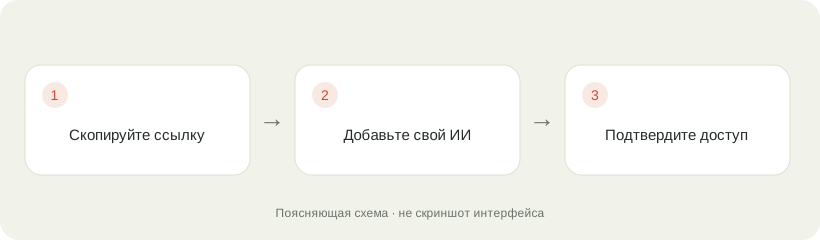
3. Подтвердите доступ
Выполните /mcp и завершите авторизацию в браузере.
Выдавайте доступ только выбранному вами клиенту. Не используйте чужие ссылки и никогда не публикуйте персональный ключ.
4. Проверьте результат
Откройте новый диалог и спросите: «Покажи мои подключения». ИИ должен перечислить добавленные сервисы. Затем задайте небольшой вопрос по данным за конкретный день.
Если ответ содержит цифры, сверьте их с кабинетом сервиса: периоды, часовые пояса и статусы заказов влияют на итог.
Если не получилось
- Нет пункта меню: проверьте тариф и права владельца рабочего пространства в актуальной справке клиента.
- Не открывается окно входа: разрешите всплывающие окна для выбранного клиента.
- ИИ не вызывает инструменты: включите подключение в текущем диалоге и начните новый чат.
- Не отправляйте персональные ключи в текст чата с ИИ. Добавляйте их только в настройки подключения.