 Ligos
Ligos Что можно спросить
Что понадобится
Авторизация OAuth с доступом к чтению. Для настройки запланируйте около 10 минут и доступ к кабинету владельца.
Используйте отдельный ключ только на чтение. Если сервис не позволяет ограничить доступ, сначала обсудите разрешения с поддержкой.
Подготовьте интеграцию amoCRM
Предварительная инструкция. Интерфейс и разрешения нужно проверить в тестовом кабинете перед публикацией. Иллюстрация ниже — схема, а не скриншот реального сервиса.
- Откройте настройки интеграций и проверьте, какие права запрашивает приложение. Доступ оформляется через авторизацию OAuth.
- Используйте отдельную интеграцию и пользователя с минимальными правами. OAuth сам по себе не гарантирует режим чтения: проверьте фактические права в аккаунте.
- Разрешайте доступ только на странице самой amoCRM. Если запрашиваются ненужные права записи, отмените подключение и обратитесь в поддержку.
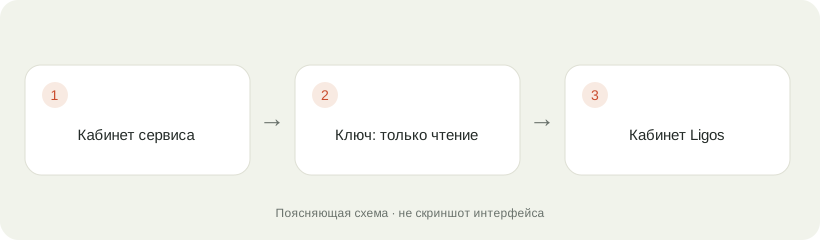
Храните ключ отдельно
Сайт не принимает API-ключи. Вводите их только в кабинете платформы после проверки домена. Не вставляйте секрет в вопрос к ИИ и не отправляйте его в поддержку.
Если доступ не проходит
Проверьте срок действия ключа, выбранный магазин или организацию и права пользователя. Если разрешений не хватает, выдавайте только права на нужные данные. При ошибке отзывайте старый ключ перед созданием нового.
Что мы можем и чего не можем
Подключение предназначено для чтения данных. Не выдавайте права на запись, изменение или удаление.
ИИ не должен ничего изменять в amoCRM. Отдельно проверьте права, которые показывает сам сервис: ограничения определяются выданным вами ключом.
Проверьте результат
После подключения спросите «Покажи мои подключения», затем задайте один из вопросов выше. Если данные не появились, проверьте срок действия ключа и необходимые категории доступа.